Gerador de Pisos Táteis · add-in nativo para Revit

Piso tátil no Revit: desenhe o caminho e o plugin modela os pisos

O Gerador de Pisos Táteis transforma o caminho desenhado em pisos direcionais e de alerta, com patamar em cada mudança de direção. Também cria terminações e insere derivações em faixas existentes. São pisos nativos do Revit, com os tipos do seu template.

Teste grátis por 7 dias, sem cartão. O instalador e a chave chegam no seu e-mail.

Revit 2025 e 2026 · Windows · Sem pyRevit e sem Dynamo

Teste grátis por 7 dias

Sem cartão. Receba o instalador e a chave no seu e-mail.

Receba sua chave de teste

O instalador e a chave chegam neste endereço.

Uma chave por e-mail. Se a mensagem não chegar, envie de novo: a mesma chave é reenviada.

  1. Preencha o formulário com seu nome e e-mail.
  2. Receba por e-mail o link do instalador e a sua chave de teste, válida por 7 dias.
  3. Instale, abra o Revit, clique em Gerador de Pisos Táteis e cole a chave.
Autodesk Revit
2025 ou 2026
Sistema operacional
Windows

Prefere conversar antes? Fale com a equipe pelo WhatsApp.

4 modosde criação: por pontos, por seleção, terminação e patamar
2 tiposde piso gerados juntos: direcional e alerta
3 idiomasportuguês, inglês e espanhol

Antes e depois

O trabalho manual de cada rota acessível

O Revit não tem ferramenta para piso tátil: cada trecho vira um piso desenhado à mão. É trabalho repetitivo e sujeito a erro: fresta entre placas, pisos sobrepostos, patamar com a medida errada, faixa que não chega à borda. Quando o caminho muda, é preciso refazer.

Sem o plugin, em cada rota

  • Desenhar o contorno de cada faixa direcional com a largura certa
  • Calcular e desenhar o piso de alerta em cada mudança de direção, recortando a faixa que chega e a que sai
  • Desenhar a terminação de alerta no fim de cada faixa
  • Em cada derivação, recortar a faixa existente, encaixar o patamar e começar o novo trecho na borda dele
  • Ajustar tipo de piso, nível e deslocamento trecho a trecho
  • Em calçada ou rampa inclinada, editar a forma de cada piso, ponto a ponto

Com o Gerador de Pisos Táteis

  • Desenhe o eixo com cliques ou use as linhas de detalhe que já existem
  • Faixas direcionais e pisos de alerta criados juntos, com a largura informada
  • Patamar calculado em cada mudança de direção, com as faixas recortadas rente a ele
  • Terminações e derivações em T com o mesmo critério em todo o projeto
  • Pisos ajustados à calçada ou rampa inclinada pela Projeção de Pisos
  • Um Ctrl+Z desfaz a ação inteira

Como funciona

Como modelar piso tátil no Revit em 4 passos

Desenhe o eixo

Clique nos pontos do caminho na planta ou use linhas de detalhe já desenhadas.

Escolha o modo e os tipos

Piso direcional, piso de alerta, largura e nível.

Execute

O plugin cria as faixas e os alertas e calcula o patamar de cada mudança de direção.

Continue

A janela volta com as últimas escolhas para emendar terminações, derivações ou outro caminho.

Modos de criação

Quatro modos para cada situação do caminho tátil

A janela pergunta “O que deseja criar?” e mostra um cartão por modo, com o diagrama de onde clicar. Abaixo ficam os campos comuns: piso direcional, piso de alerta, largura do piso e nível do piso.
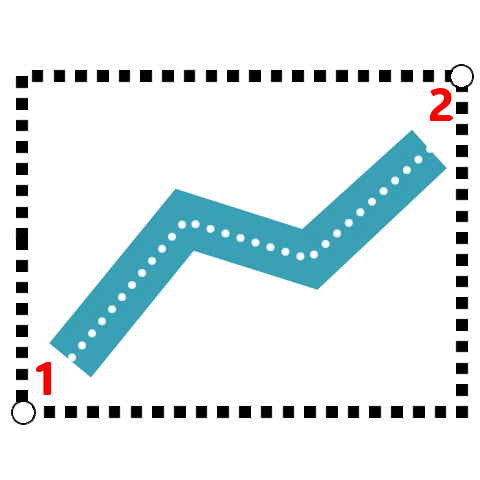
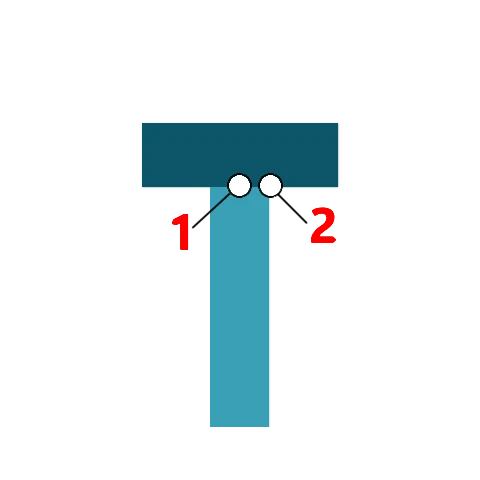
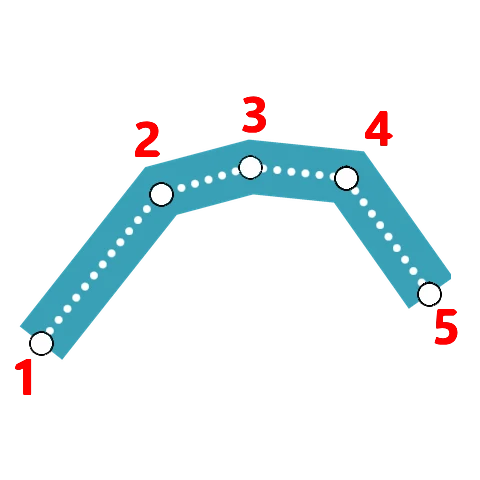
Diagrama do modo Piso por pontos: eixo com cinco pontos clicados em sequência e a faixa tátil acompanhando o traçado

Piso por pontos

Entrada
Clique nos pontos do eixo, em sequência, e pressione Esc.
Resultado
Faixas direcionais em cada trecho e piso de alerta em cada mudança de direção.
Diagrama do modo Pisos por seleção: janela de seleção do ponto 1 ao ponto 2 envolvendo as linhas do eixo, e a faixa tátil gerada sobre elas

Pisos por seleção

Entrada
Selecione as linhas de detalhe que desenham o eixo e clique em Concluir.
Resultado
O mesmo do modo por pontos, a partir de um desenho existente. Aceita derivações em T.
Diagrama do modo Terminação Linear: faixa direcional com a terminação de alerta transversal na ponta, e os dois cliques, no meio e no canto da faixa

Terminação Linear

Entrada
Dois cliques: o meio e o canto da ponta da faixa existente.
Resultado
Faixa de alerta transversal no fim do caminho, com 3, 5, 7 ou mais placas de largura, à sua escolha.
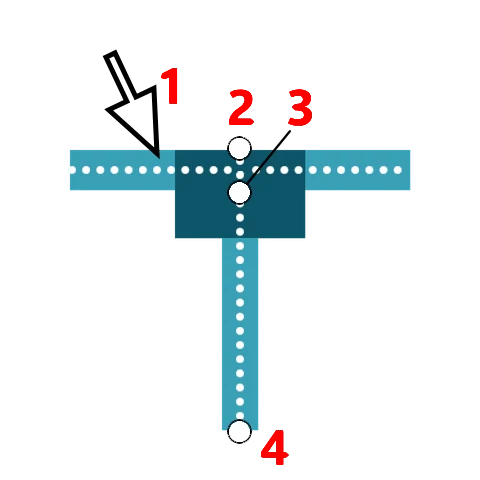
Diagrama do modo Inserção de patamar: faixa existente selecionada, patamar de alerta inserido sobre ela e o novo trecho direcional saindo do patamar até o ponto 4

Inserção de patamar

Entrada
Selecione a faixa existente e clique em três pontos.
Resultado
A faixa é recortada, o patamar de alerta é inserido e o novo trecho direcional sai dele.

A regra das curvas

Piso tátil direcional e de alerta com o patamar calculado em cada curva

O plugin mede o ângulo de cada vértice do eixo e aplica a regra correspondente. A regra é a mesma nos modos por pontos e por seleção: o mesmo desenho dá o mesmo resultado.

Esquema de curva suave: as duas faixas direcionais recuam e o vão entre elas vira um piso de alerta em meia-esquadria
Curva suave. A faixa direcional recua e o vão vira um piso de alerta em meia-esquadria.
Esquema de canto de 90 graus: patamar de alerta quadrado com o dobro da largura da faixa e as duas faixas direcionais recortadas rente a ele 2L
Mudança de direção marcada, como o canto de 90°. Patamar de alerta quadrado de 2L × 2L, com as faixas recortadas rente a ele.
Esquema de curva fechada demais: o eixo quase volta sobre si mesmo, o plugin recusa e nenhum piso é criado
Curva fechada demais. O patamar não fecharia a junta e sobraria fresta. O plugin recusa, explica o motivo e não cria piso.

Medidas que o plugin aplica

Tudo deriva de um valor informado na janela: a largura do piso (L, a placa). Material, espessura e acabamento vêm do tipo de piso do seu template; o plugin só desenha o contorno.

Medidas derivadas da largura do piso
ElementoMedida
Faixa direcionalL de largura
Patamar numa mudança de direção2L × 2L
Patamar de derivação (Inserção de patamar e junção em T)3L na transversal × 2L no sentido do novo trecho
Recorte da faixa atravessada3L, centrado no eixo do novo trecho
Terminação LinearN × L na transversal, com N ímpar de 3 a 99 (padrão 3)
Planta no Revit com uma rota tátil gerada pelo plugin em frente a um hall: faixas direcionais, patamar quadrado no canto de 90 graus, alertas nas duas curvas suaves, patamar de derivação no encontro em T e terminações de alerta nas pontas
Rota gerada no Revit: patamar no canto de 90°, alertas nas curvas suaves, patamar de derivação no T e terminações nas pontas.

Projeção de Pisos

Piso tátil em calçada e rampa inclinadas

Crie os pisos táteis normalmente e depois projete-os sobre a calçada ou a rampa. A Projeção de Pisos leva cada ponto do contorno, na vertical, até a superfície do piso base e o mantém a uma altura fixa acima dela.

  • Dois passos: selecione os pisos táteis e depois o piso base (calçada, rampa)
  • Aceita calçada com quebra e mais de um piso base, como calçada e rampa
  • Ajusta o piso existente em vez de recriá-lo: mesmo elemento, mesmo tipo, mesmos parâmetros e tabelas
  • Se o terreno mudar, rode a projeção de novo com outro nível ou outro piso base
  • Se algum ponto cair fora do piso base, nada é alterado e os pisos com problema ficam selecionados no modelo

Diferenciais

Geometria consistente, sem refazer o caminho à mão

Geometria sem fresta

  • Patamar calculado em cada curva. O plugin escolhe entre alerta em meia-esquadria e patamar quadrado. O canto de 90° sai igual em qualquer orientação do desenho.
  • Recusa em vez de errar. Em curva fechada demais, o plugin informa o ângulo e não cria piso com fresta.
  • Derivações em T resolvidas. Um ramal que sai de uma faixa existente recebe recorte, patamar e novo trecho a partir da borda.
  • Nada pela metade. O plugin calcula tudo antes de alterar o modelo. Se algo falha, nada é modificado.
  • Regra geométrica testada. O núcleo do plugin tem 982 testes automatizados.

Rapidez no dia a dia

  • Do desenho que você já tem. O modo Pisos por seleção aproveita as linhas de detalhe do eixo, em qualquer ordem e sentido, e junta os trechos alinhados.
  • Janela em sequência. Depois de cada ação, a janela volta com modo, tipos, largura e nível preservados.
  • Remove as linhas de apoio. Opcionalmente, apaga as linhas de eixo usadas ao clicar em Fechar. Esc e Cancelar nunca apagam.
  • Preferências salvas. As últimas escolhas ficam guardadas por usuário.

Terreno inclinado

  • Calçada e rampa inclinadas. A Projeção de Pisos faz o piso tátil acompanhar o piso base.
  • Preserva o elemento. Mesmo tipo, mesmos parâmetros e tabelas.
  • Recalcula quando o terreno muda. Basta rodar a projeção de novo.

Para equipes e escritórios

  • Elementos nativos. Pisos comuns do Revit, com os tipos do seu template. Entram em tabelas, quantitativos e cortes como qualquer piso.
  • Mesmo critério em todos os projetos. Patamares e terminações seguem a mesma regra, qualquer que seja o projetista.
  • Interface trilíngue. Português, inglês e espanhol, pelo idioma do Revit.
  • Sem pyRevit e sem Dynamo. Add-in nativo e compilado, no mesmo painel do Detalhamento de Esquadrias.

Requisitos

Requisitos do computador e do projeto Revit

Do computador

Autodesk Revit
2025 ou 2026, em qualquer idioma
Sistema operacional
Windows
pyRevit e Dynamo
Não são necessários
Outras instalações
Nenhuma

Instalação

O plugin é um arquivo .addin e uma pasta com duas DLLs, copiados para a pasta de add-ins do Revit, sem registro do Windows. No teste grátis, um instalador faz essa cópia: o link de download chega por e-mail, junto com a chave. Na primeira abertura, clique em Sempre carregar. O botão Gerador de Pisos Táteis aparece na aba Complementos, painel BIM BLASTER. Se você desinstalar o plugin, os pisos criados continuam no projeto.

Aba Complementos do Revit com o painel BIM BLASTER e os botões Detalhar Esquadrias e Gerador de Pisos Táteis

Do projeto Revit

O que o modelo precisa ter.

  1. Uma vista de planta aberta, com nível associado. O plugin não roda no Editor de Famílias.
  2. Tipos de piso para o direcional e para o alerta. Os tipos com “TÁTIL” no nome aparecem filtrados; sem eles, a lista mostra todos.
  3. Para a Projeção de Pisos: o piso base (calçada, rampa) modelado sob os pisos táteis. Pode ser mais de um piso.

Dúvidas frequentes

Perguntas sobre o Gerador de Pisos Táteis

Como funciona o teste grátis?

Preencha o formulário desta página com nome e e-mail. Você recebe por e-mail o link do instalador e uma chave pessoal, válida por 7 dias a partir do envio. O teste não pede cartão. Cada e-mail recebe uma chave: se a mensagem se perder, envie o formulário de novo e a mesma chave é reenviada.

O que acontece depois de 7 dias?

O plugin deixa de executar e passa a exibir o aviso de teste encerrado. Os pisos criados durante o teste continuam no projeto, porque são pisos nativos do Revit: nada do que foi gerado é apagado ou bloqueado.

Preciso do pyRevit ou do Dynamo?

Não. É um add-in nativo do Revit, sem dependências.

Funciona no Revit em inglês?

Sim. A interface aparece em português, inglês ou espanhol, conforme o idioma do Revit.

Os pisos criados são elementos do modelo ou só desenho?

São elementos Piso nativos, com os tipos do seu projeto. Entram em tabelas, quantitativos, cortes e vistas 3D.

Posso usar meus tipos de piso tátil?

Sim. Você escolhe o tipo do piso direcional e o do piso de alerta. Se houver tipos com “TÁTIL” no nome, a lista mostra só eles.

Qual largura de placa posso usar?

Qualquer valor maior que zero. Faixa, patamar e terminação derivam da largura informada.

Já tenho o caminho desenhado com linhas. Preciso clicar tudo de novo?

Não. O modo Pisos por seleção usa as linhas de detalhe que já existem, em qualquer ordem, e pode apagá-las ao final.

E se o caminho tiver uma bifurcação?

Derivações em T são resolvidas automaticamente. Com três ou mais linhas no mesmo ponto, faça uma rota por vez.

O eixo pode ter trechos em arco?

Não. O eixo é feito só de trechos retos.

Funciona em calçada inclinada ou rampa?

Sim, pela Projeção de Pisos, que ajusta os pisos táteis já criados à calçada ou à rampa.

E se eu não gostar do resultado?

Cada ação é uma única operação no histórico do Revit: um Ctrl+Z desfaz tudo.

O plugin pode deixar o modelo pela metade se ocorrer um erro?

Não. Os cálculos acontecem antes de alterar o modelo. Se algo falha, nada é modificado.

Conflita com outros plugins?

Não. Convive no mesmo painel com o Detalhamento de Esquadrias, o outro plugin da BIMBLASTER.

Outros plugins BIMBLASTER

Mais ferramentas no painel BIM BLASTER

Detalhamento de Esquadrias

Para cada tipo de porta do modelo, cria a montagem, as vistas cotadas, a prancha com selo preenchido e as tabelas filtradas, numeradas em coleções de folhas por material.

Conhecer o Detalhamento de Esquadrias →

Plugins sob demanda

Tem uma rotina no escritório sem ferramenta? A BIMBLASTER desenvolve plugins para Revit sob medida.

Conhecer o desenvolvimento de plugins →

Quer modelar a rota tátil do seu próximo projeto a partir do eixo?

Teste o Gerador de Pisos Táteis por 7 dias, sem cartão. O instalador e a chave chegam no seu e-mail.

✓ Revit 2025 e 2026 · Windows · Sem cartão

Damos valor à sua privacidade

Nós e os nossos parceiros armazenamos ou acedemos a informações dos dispositivos, tais como cookies, e processamos dados pessoais, tais como identificadores exclusivos e informações padrão enviadas pelos dispositivos, para as finalidades descritas abaixo. Poderá clicar para consentir o processamento por nossa parte e pela parte dos nossos parceiros para tais finalidades. Em alternativa, poderá clicar para recusar o consentimento, ou aceder a informações mais pormenorizadas e alterar as suas preferências antes de dar consentimento. As suas preferências serão aplicadas apenas a este website.

Cookies estritamente necessários

Estes cookies são necessários para que o website funcione e não podem ser desligados nos nossos sistemas. Normalmente, eles só são configurados em resposta a ações levadas a cabo por si e que correspondem a uma solicitação de serviços, tais como definir as suas preferências de privacidade, iniciar sessão ou preencher formulários. Pode configurar o seu navegador para bloquear ou alertá-lo(a) sobre esses cookies, mas algumas partes do website não funcionarão. Estes cookies não armazenam qualquer informação pessoal identificável.

Cookies de desempenho

Estes cookies permitem-nos contar visitas e fontes de tráfego, para que possamos medir e melhorar o desempenho do nosso website. Eles ajudam-nos a saber quais são as páginas mais e menos populares e a ver como os visitantes se movimentam pelo website. Todas as informações recolhidas por estes cookies são agregadas e, por conseguinte, anónimas. Se não permitir estes cookies, não saberemos quando visitou o nosso site.

Cookies de funcionalidade

Estes cookies permitem que o site forneça uma funcionalidade e personalização melhoradas. Podem ser estabelecidos por nós ou por fornecedores externos cujos serviços adicionámos às nossas páginas. Se não permitir estes cookies algumas destas funcionalidades, ou mesmo todas, podem não atuar corretamente.

Cookies de publicidade

Estes cookies podem ser estabelecidos através do nosso site pelos nossos parceiros de publicidade. Podem ser usados por essas empresas para construir um perfil sobre os seus interesses e mostrar-lhe anúncios relevantes em outros websites. Eles não armazenam diretamente informações pessoais, mas são baseados na identificação exclusiva do seu navegador e dispositivo de internet. Se não permitir estes cookies, terá menos publicidade direcionada.

Visite as nossas páginas de Políticas de privacidade e Termos e condições.

Este site faz uso de cookies para melhorar a sua experiência de navegação e recomendar conteúdo de seu interesse. Ao utilizar nossos sites, você concorda com tal monitoramento.